


Fotók és képek
Túl nagy, rossz formátum, zavaró háttér vagy elrejtendő arcok. Javítva a gépeden.
20 eszköz · ingyenes · nincs feltöltés

- Túl nagy a fotó a feltöltéshezKép tömörítése
- A fotó rossz méretűKép átméretezése
- JPG kell, PNG-m vanKép konvertálása
- iPhone-fotó nem nyílik megHEIC átalakítás JPG-be
- A fotón látszik, hol lakomFotó helyadatainak törlése
- Négyzetesnek kell lennieKép kivágása
- Adatok elrejtése képernyőképenKép kitakarása
- A fénykép oldalra dőltKép forgatása és tükrözése
- Pontos színkódra van szükségemKépszín kiválasztó
- Az Instagram levágja a fotómatNégyzetes fotókészítő
- A nevem kellene a fotóimraVízjel hozzáadása
- Le kell venni a hátteretHáttér eltávolítása AI
- Arcokat kell elrejteni egy fotónArcok elmosása AI
- A fotó túl sötétFotó világosítása
- Két fotó kell egymás melléKépek összefűzése
- Otthon kell útlevélfotóÚtlevélfotó készítő
- A telefonos fotó rossz lettDokumentum szkennelése
- Feliratot szeretnék a fotóraSzöveg hozzáadása fotóhoz
- Zavaró a háttérHáttér elmosása AI
- GIF kell fotókból vagy videóbólGIF-készítő
Hogyan működnek a fotóeszközök
Minden fotóeszköz a képedet ebben a böngészőfülön nyitja meg, itt módosítja, majd új fájlt ad vissza. Semmi nem töltődik fel, így egy személyi igazolvány-szkennelés vagy egy családi fotó sosem kerül más szerverére. Az MI-alapú eszközök (háttér törlése, arc elmosása és szöveg kimásolása képről) egyszer letöltenek egy kis, nyílt forráskódú modellt, majd ezt a gépeden futtatják.
Melyik eszköz melyik problémára
- Az űrlap szerint a fájl túl nagy: tömörítsd a fotót KB-os méretre, vagy méretezd át az űrlap által kért pixelméretre.
- Az iPhone-fotó nem nyílik meg PC-n vagy weboldalon: alakítsd át HEIC-ből JPG-be.
- A fotó túl sötét vagy fakó lett: világosítsd ki, vagy alakítsd fekete-fehérré.
- Két fotót egymás mellé kell tenni, előtte–utána módon: illeszd össze őket.
- Egy profilkép levágódik: vágd ki, vagy illeszd négyzetbe kivágás nélkül.
- Megosztani készülsz egy képernyőképet vagy fotót: először takard ki a személyes adatokat, homályosítsd el az arcokat és távolítsd el a helyadatot.
- Űrlap vagy nagykövetség igazolványképet kér: készíts útlevélfotót pontos mérettel, nyomtatási lappal.
- Egy oldalról készült telefonos fotó ferdének és szürkének látszik: szkenneld be a dokumentumot egy sima, tiszta PDF-be.
- Portréhoz lágyabb háttér, felirat vagy mozgás kell: homályosítsd el a hátteret, adj szöveget vagy készíts GIF-et.
Kérdések
Feltöltődnek valahova a fotóim?
Nem. Az eszközök a böngésződdel olvassák be a fájlt, a memóriában módosítják, és letöltésre kínálják az eredményt. Miután egy eszköz betöltött, kikapcsolhatod az internetet, és akkor is működik.
Milyen formátumokat használhatok?
Mindent, amit a böngésződ meg tud nyitni: JPG, PNG, WebP és GIF mindenhol, az AVIF a mai böngészőkben, az iPhone HEIC fotói pedig a HEIC–JPG eszközzel. Az eredmény JPG vagy PNG formátumban mentődik, és WebP-ben is, ahol a böngésző tudja létrehozni (a Safari megnyitja a WebP-t, de nem tudja menteni).
Van méret- vagy darabszámkorlát?
A fixmint nem szab egyet sem. A korlát a géped: a böngésző által kirajzolhatónál nagyobb fotókat a program kisebbre skálázza, és az eszköz jelzi, ha ez történt.
Az eszközök megtartják a kamera adatait és a helyet?
A legtöbb eszköz újrarajzolja a képet, ami eldobja az EXIF-adatokat, például a kameratípust és a GPS-pozíciót. A Fotó helyadatának eltávolítása ezeket egy JPEG-ből újrarajzolás nélkül törli, így maga a kép változatlan marad.
Könyvek ehhez a fajta munkához
Összes könyv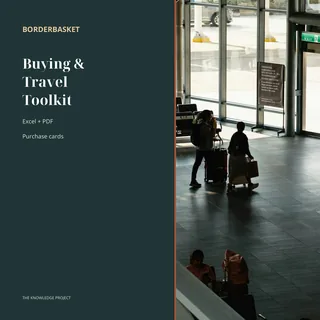 BorderBasket Buying & Travel Toolkit
Excel-tervező egy vásárlás országhatárokon átnyúló összehasonlításához: pénztári ár, beépített áfa, turistavisszatérítés, kártyadíjak és vámok.
$12.00Megvásárlás a GumroadonAngolul Agentic AI in the Browser
Használati esetek adatvédelemre épülő, böngészőben futó MI-munkafolyamatokhoz: ugyanaz az eszközön történő megoldás elv, amire a fixmint is épül.
$4.99Megvásárlás a GumroadonAngolul